My Number Card sa iPhone Japan (2026): Pag-setup at Pag-aayos
I-set up ang My Number Card sa iPhone Japan sa 2026: Mga hakbang sa Apple Wallet, mga sertipiko ng conbini, mga pagbabago sa health insurance, at kung saan makakakuha ng tulong.
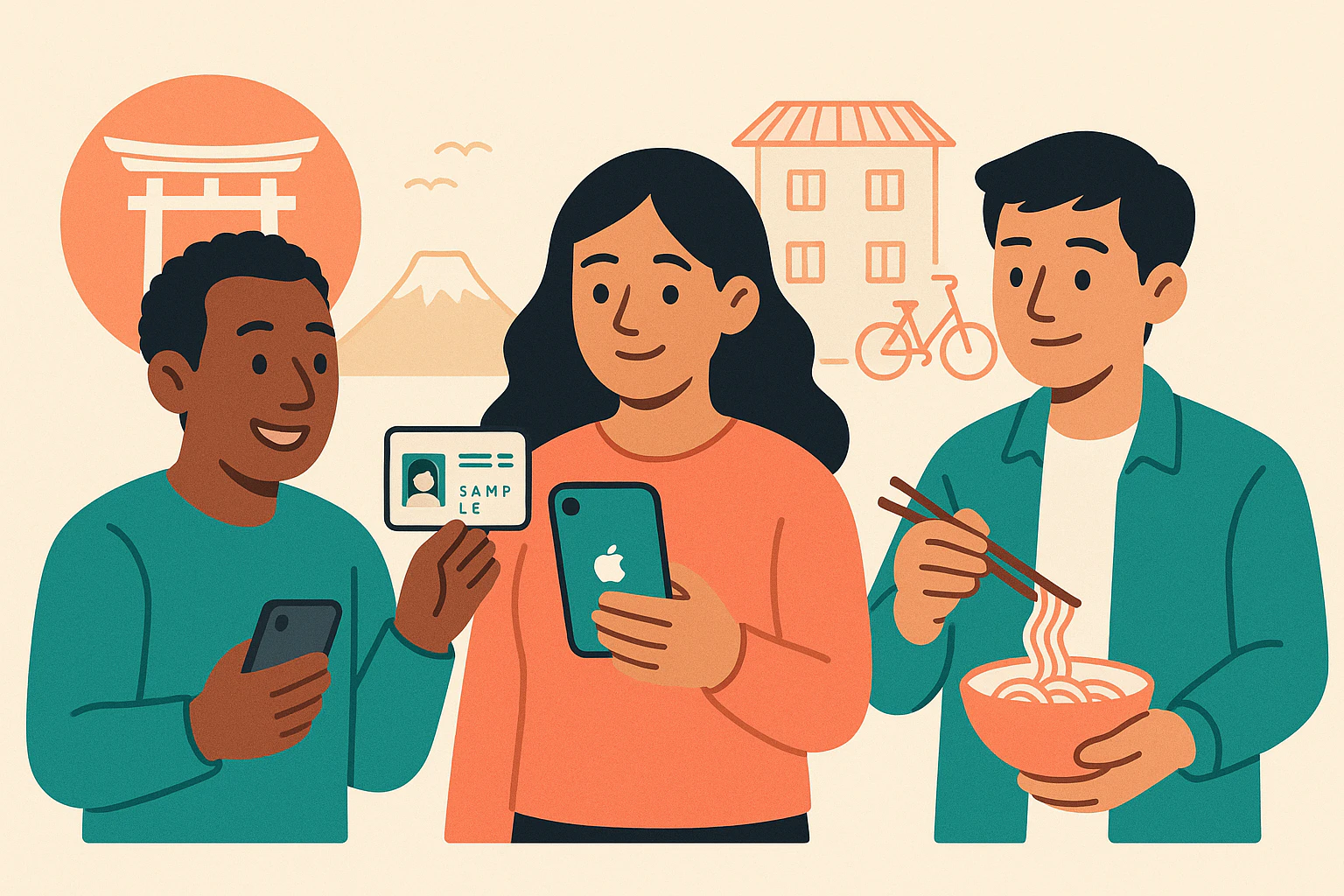
My Number Card sa iPhone Japan (2026): Pag-setup at Pag-aayos
Karamihan sa mga listahan ng "pinakamahusay na apps sa Japan" ay hindi nakakatipid ng oras: ang paggamit ng iyong My Number Card sa iPhone Japan para sa mga pamamaraan ng gobyerno, pag-print ng conbini certificate, at (sa mga sinusuportahang klinika/pharmacy) pag-check-in ng health insurance.
Noong 2025–2026, ang malaking kwento ay ang paglulunsad ng Digital Agency ng Japan ng My Number Card sa mga iPhone noong Hunyo 24, 2025 , at nakumpleto ng sistema ng health insurance ng Japan ang isang malaking pagbabago kung saan lahat ng health insurance card ay nag-expire noong Disyembre 1, 2025 at mga pagbabago sa paggamit mula Disyembre 2, 2025 .
Nakatuon ang gabay na ito sa eksaktong mga hakbang sa pag-setup (Apple Wallet + Mynaportal), kung ano ang maaari mong gawin ngayon sa 2026, at kung saan makakakuha ng tulong mula sa tao kapag ang app ay para lamang sa wikang Hapon o kapag nag-expire na ang iyong elektronikong sertipiko.
Mabilisang checklist (bago ka magsimula)
1) iPhone XS o mas bago + iOS 18.5+ (minimum) at naka-enable ang Face ID/Touch ID.
2) Naka-install na ang pinakabagong Mynaportal app .
3) Ang iyong pisikal na My Number Card.
4) Ang iyong mga password: isang 4-digit na PIN at isang 6-16 na karakter na signing password (parehong nakatali sa iyong pisikal na card).
5) Kung may masira: My Number toll-free 0120-95-0178 (kasama sa mga opsyon sa menu ang Mynaportal/Smartphone My Number Card at health insurance). Para sa suporta sa maraming wika, tingnan ang seksyon ng tulong sa ibaba.
Ang mga pagbabago sa My Number Card sa iPhone Japan update para sa mga residente (2025–2026)
Ang programang “Smartphone My Number Card” ng Digital Agency ay nagbibigay-daan sa iyong magdagdag ng mga function ng My Number Card sa mga smartphone, kabilang ang mga iPhone (Apple Wallet) at mga Android device (mga elektronikong sertipiko). Ang opisyal na paglulunsad para sa iPhone ay nagsimula noong Hunyo 24, 2025 , at ang mga sinusuportahang serbisyo ay lumalawak sa paglipas ng panahon.
Simula noong unang bahagi ng 2026, inililista ng Digital Agency ang mga pangunahing gamit ng Smartphone My Number Card tulad ng: Mynaportal , pag-isyu ng sertipiko sa convenience store , paggamit ng health insurance sa mga sinusuportahang institusyong medikal/pharmacy , at e-Tax . Nakasaad din dito na dapat mo pa ring dalhin ang iyong pisikal na card kung sakaling ang isang lugar ay sumusuporta lamang sa plastic card. Para sa opisyal na pangkalahatang-ideya, tingnan ang pahina ng Smartphone My Number Card ng Digital Agency.
Isa pang tala para sa hinaharap: binabanggit sa parehong pahina ng Digital Agency na ang Android side ay "rerenobasyon" bandang taglagas ng 2026. Kung ikaw ay isang gumagamit ng Android ngayon, kaya naman maaaring magbago ang ilang mga tagubilin na makikita mo online sa huling bahagi ng 2026.
Ang huling araw ng pagbabayad ng health insurance na dapat mong malaman (mga ganap na petsa)
Ipinaliwanag ng Digital Agency ng Japan na ang lahat ng health insurance card ay nag-expire noong Disyembre 1, 2025 , at mula Disyembre 2, 2025 , ang mga residente ay maaaring gumamit ng alinman sa (a) isang My Number Card na nakarehistro bilang health insurance card o (b) isang sertipiko ng pagiging karapat-dapat . Tingnan ang opisyal na pahina ng patakaran: Paggamit ng health insurance card sa My Number Card .
Mag-ingat sa mga lokal na eksepsiyon at mas maagang pag-expire. Halimbawa, hayagang sinabihan ng Sendai City ang mga residente na ang mga National Health Insurance card ay maaaring gamitin hanggang Setyembre 30, 2025 at ang mga Advanced-age Medical System card hanggang Hulyo 31, 2025. Kung ikaw ay nasa labas ng Tokyo, palaging kumpirmahin ang mga petsa at abiso ng iyong insurer/munisipalidad. (Sanggunian ng Sendai: Newsletter ng Lungsod ng Sendai .)
Hakbang-hakbang: Idagdag ang iyong My Number Card sa Apple Wallet gamit ang Mynaportal (My Number Card sa iPhone Japan)
Ang pagdaragdag ng iyong My Number Card sa iPhone Japan ay nangyayari sa loob ng Mynaportal app, at nagtatapos sa pamamagitan ng pag-save ng ID sa Apple Wallet. Asahan ang isang maikli ngunit mahigpit na proseso ng pagsuri ng pagkakakilanlan: NFC scan ng iyong pisikal na card, pagpasok ng password, at pag-verify ng selfie/liveness.
1) Kumpirmahin ang mga kinakailangan ng iyong device at account
Ayon sa Apple, kailangan mo ng: isang iPhone na may iOS 18.5 o mas bago , naka-enable ang Face ID o Touch ID , isang Apple Account na may two-factor authentication , at ang pinakabagong Mynaportal app . Narito ang pangkalahatang-ideya ng pag-setup ng Apple: Gamitin ang iyong My Number Card sa Apple Wallet .
Inililista rin ng Digital Agency (para sa pag-setup ng Smartphone My Number Card) ang iyong pisikal na card, ang 4-digit na “Supplementary Security Code for Entry of Matters on Certificate” , at ang iyong 6–16 na karakter na signing password . Tingnan ang: Smartphone My Number Card .
2) I-update ang Mynaportal app at ihanda ang iyong mga PIN/password
Buksan ang App Store, i-update ang Mynaportal app , at siguraduhing alam mo ang iyong mga password bago ka magsimula. Kung masyadong maraming beses mong mali ang paglalagay ng iyong PIN/password, maaaring ma-block ang iyong pisikal na card at kakailanganin mo ng isang pamamaraan ng pag-unlock/pag-reset. Nagbabala ang Apple tungkol sa ganitong pag-block sa dokumentasyon ng seguridad nito: Mga ID sa Apple Wallet (Gabay sa Seguridad) .
3) Simulan ang daloy ng "Idagdag sa Apple Wallet" sa Mynaportal
- Buksan ang pinakabagong Mynaportal app sa iyong iPhone.
- Sundin ang mga tagubilin sa screen at tanggapin ang mga tuntunin.
- Kapag hiniling, i-scan/basahin ang iyong pisikal na My Number Card gamit ang iyong iPhone (NFC).
- Ilagay ang mga kinakailangang kredensyal: isang 4-digit na PIN at isang alphanumeric password (inilarawan ito ng Apple bilang mga kredensyal na nakatali sa iyong pisikal na card).
- Kumpletuhin ang pagsusuri ng selfie + liveness .
- I-tap ang “Idagdag sa Apple Wallet” at i-authenticate gamit ang Face ID/Touch ID.
Ang mga hakbang na ito ay tumutugma sa opisyal na gabay ng Apple: Gamitin ang iyong My Number Card sa Apple Wallet . Binabanggit din ng Apple na pinapatunayan ng awtoridad na nag-isyu ang iyong pagsusumite at ang Wallet ID ay natatanging naka-link sa iyong device.
4) (Opsyonal ngunit matalino) Alamin kung paano ito iharap sa isang mambabasa
Simple lang ang proseso ng "present" ng Apple: i-double click ang side button (Face ID) o Home button (Touch ID), piliin ang iyong My Number Card, pagkatapos ay hawakan ang itaas na bahagi ng iPhone malapit sa reader. Idinodokumento ito ng Apple para sa mga convenience store at iba pang mga sitwasyong personal dito: Ipakita ang iyong My Number Card .
Tip para sa mga dayuhan: Kung ang mga screen ng Mynaportal ay para lamang sa wikang Hapon, huwag manghula sa mga field ng password. Madaling mag-trigger ng lockout. Gumamit ng tool sa pagsasalin na nasa device, o humingi ng tulong sa isang lokal na nagsasalita ng wikang Hapon bago ang iyong ikatlong pagkabigo.
Ano ang magagawa mo rito: mga sertipiko ng conbini, mga gawain sa Mynaportal, at health insurance (My Number Card sa iPhone Japan)
Kapag aktibo na ang iyong My Number Card sa iPhone Japan , ang pinakamalaking panalo sa "便利" ay: pag-imprenta ng mga opisyal na sertipiko sa mga conbini multi-copy machine, pag-log in sa Mynaportal para sa mga online na pamamaraan ng gobyerno, at (kung saan sinusuportahan) paggamit ng iyong iPhone sa mga institusyong medikal/pharmacy para sa kumpirmasyon ng pagiging kwalipikado sa insurance.
1) Pag-print ng sertipiko ng convenience store (コンビニ交付)
Maraming munisipalidad ang nagpapahintulot sa iyo na mag-print ng mga sertipiko sa mga convenience store na may mga multi-function copier (multi-copy machine). Ang availability, mga sertipikong inaalok, mga bayarin, at oras ng operasyon ay nag-iiba ayon sa munisipalidad—kaya laging tingnan muna ang pahina ng iyong lungsod/ward.
Halimbawa (Lungsod ng Tokushima): Ang mga oras ng serbisyo sa Tokushima ay mula 6:30 am hanggang 11:00 pm (sarado mula Disyembre 29 hanggang Enero 3 ) at may bayad na ¥350 bawat sertipiko , at ang mga katanungan ay hahawakan ng Resident Registration Division sa 088-621-5140 . Tingnan: Lungsod ng Tokushima: Serbisyo sa Pag-isyu ng Sertipiko sa mga Convenience Store .
Halimbawa (Minato City, Tokyo): Inililista ng Minato ang karaniwang oras ng conbini mula 6:30 am hanggang 11:00 pm at ipinapakita na ang mga bayarin ay maaaring mas mura kaysa sa counter. Tingnan: Minato City: Pag-isyu sa mga Convenience Store .
Ang mga bayarin sa munisipyo at ang mga maaaring i-print ay magkakaiba depende sa lungsod/ward. Ituring ang mga post sa blog (kasama na ito) bilang panimulang punto, pagkatapos ay kumpirmahin sa opisyal na website ng iyong munisipyo.2) Mga gawaing Mynaportal na mas mabilis mong magagawa
Ipinoposisyon ng Digital Agency ang Smartphone My Number Card bilang isang shortcut para sa mga online na pamamaraan sa pamamagitan ng Mynaportal at mga katugmang serbisyo. Sa opisyal na pahina ng pangkalahatang-ideya, inililista ng ahensya ang suporta para sa pag-login sa Mynaportal at mga gawain tulad ng e-Tax filing bilang mga pangunahing halimbawa. Tingnan ang: Smartphone My Number Card .
Para sa partikular na health insurance, ipinapaliwanag ng FAQ ng Digital Agency na maaari mong suriin ang katayuan ng iyong pagpaparehistro at magparehistro (o kumpirmahin) sa pamamagitan ng Mynaportal, at binabanggit din nito na ang pagpaparehistro ay maaaring gawin sa ilang lokasyon tulad ng mga ATM ng Seven Bank . Tingnan ang: FAQ: Paggamit ng My Number Card bilang Sertipiko ng Health Insurance .
3) Paggamit nito para sa health insurance sa mga klinika at botika (kung saan sinusuportahan)
Mula Disyembre 2, 2025 , ang karaniwang inaasahan ng Japan ay ang paggamit mo ng My Number Card na nakarehistro bilang health insurance card (o sertipiko ng pagiging karapat-dapat). Nakasaad sa Digital Agency na maaari kang gumamit ng iPhone na may My Number Card sa mga institusyong medikal at botika kung saan handa na ang kagamitan , at dapat mong kumpirmahin ang suporta bago bumisita. Opisyal na pahina: Paggamit ng health insurance card sa My Number Card .
Inilalarawan ng parehong pahina ang daloy ng iPhone sa pagtanggap: sa screen ng face-recognition card reader, piliin ang “Use a smartphone” at piliin ang “iPhone” , pagkatapos ay buksan ang Apple Wallet (o lock screen), i-authenticate, at itapat ang iyong iPhone sa reader kapag sinenyasan. (Pinagmulan: Mga tagubilin sa Digital Agency .)
Kung hindi mo pa nairehistro ang iyong My Number Card bilang health insurance card: Nakasaad sa Digital Agency FAQ na ang ilang terminal sa mga institusyong medikal/pharmacy ay maaaring gumabay sa iyo sa pagpaparehistro agad-agad, at maaari mo ring pamahalaan ang status sa Mynaportal. Tingnan ang: FAQ: Paggamit ng My Number Card bilang Health Insurance Certificate .
Pag-troubleshoot at kung saan makakakuha ng tulong (mga expired na e-certificates, PIN, city hall, mga support center)
Kung mabigo ang iyong setup, kadalasan isa ito sa apat na isyu: (1) mga kinakailangan sa device/app, (2) mga problema sa card-reading/NFC, (3) mga PIN/password lockout, o (4) mga electronic certificate na nag-expire na. Nasa ibaba ang pinakamabilis na mga solusyon—at ang pinakamagandang lugar para makakuha ng suporta mula sa tao sa Ingles o iba pang mga wika.
Problema A: “Hindi ito makakadagdag sa Apple Wallet” (hindi pagtutugma ng mga kinakailangan)
Suriin muli ang mga kinakailangan: Kinakailangan ng Apple ang iOS 18.5+ at ang pinakabagong Mynaportal app, na may naka-enable na Face ID/Touch ID at Apple Account 2FA. Narito ang checklist ng Apple: Gamitin ang iyong My Number Card sa Apple Wallet .
Kumpirmahin din ang iyong modelo: nakasaad sa pahina ng Smartphone My Number Card ng Digital Agency na ang mga iPhone ay dapat na iPhone XS o mas bago na may iOS 18.5 o mas mataas (minimum). Tingnan ang: Smartphone My Number Card (FAQ Q1) .
Problema B: “Hindi mabasa ng iPhone ko ang pisikal na card” (pagbabasa ng NFC)
Subukang tanggalin ang makakapal na case, ilipat ang posisyon ng iPhone upang madikit ang itaas na gilid sa card, at manatiling hindi gumagalaw hanggang sa matapos basahin ng app. Kung gumagana ito sa isang iPhone ngunit hindi sa iba, ang isyu ay maaaring nasa posisyon ng device o sensitivity ng NFC sa halip na sa mismong card mo.
Kung gumagana ang pagbabasa ngunit nabigo ang mga pagsusuri sa kredensyal, itigil at iwasan ang paulit-ulit na pagtatangka. Binanggit ng Apple na ang napakaraming maling pagtatangka sa PIN/password ay maaaring humarang sa pisikal na card hanggang sa ito ay ma-unlock. Sanggunian: Gabay sa Seguridad ng Apple (Mga ID sa Apple Wallet) .
Problema C: Naka-lock o nakalimutan ang PIN/password
Ayon sa FAQ ng Smartphone My Number Card ng Digital Agency, kung hindi mo alam ang PIN/password na kailangan para maidagdag ang card sa iyong smartphone, karaniwan mong kailangan itong i-reset sa municipal counter kung saan matatagpuan ang iyong resident record . Tingnan ang: Smartphone My Number Card (FAQ Q3) .
Mayroon ding praktikal na paraan para sa ilang pag-reset ng PIN: ipinaliwanag ng ilang munisipalidad na maaari mong gamitin ang JPKI PIN Reset App at isang convenience-store multi-copy machine upang i-initialize/i-reset ang ilang partikular na PIN. Para sa isang paliwanag sa Ingles (lugar ng Tokyo), tingnan ang pahina ng Inagi City: Inagi City: Mga opsyon sa pag-reset ng PIN .
Nagbibigay din ang J-LIS (Japan Agency para sa Local Authority Information Systems) ng mga opisyal na detalye sa pag-reset/muling pagtatakda ng mga password ng My Number Card sa mga conbini kiosk, kabilang ang karaniwang mga oras ng availability ng kiosk na 6:30–23:00 at patnubay upang makipag-ugnayan sa call center ng My Number kung natigil ka. Tingnan ang: J-LIS: Pag-reset ng ID (コンビニ等で初期化・再設定) .
Problema D: “Pag-renew ng elektronikong sertipiko ng My Number” (5-taong expiration)
Ito ang #1 na nakatagong patibong. Malinaw na ipinaliwanag ng Digital Agency na ang My Number Card mismo at ang mga elektronikong sertipiko sa IC chip ay may magkaibang petsa ng pag-expire. Ang elektronikong sertipiko ay karaniwang nag-e-expire 5 taon pagkatapos mailabas at dapat i-renew. Opisyal na sanggunian: My Number Card at ang bisa at pag-renew ng elektronikong sertipikasyon .
Nakasaad sa parehong pahina ng Digital Agency na ang pag-renew ng electronic certificate ay maaaring gawin 3 buwan bago ang expiration , libre ito, at dapat kumpletuhin nang personal sa counter ng tanggapan ng munisipyo (hindi ito maaaring i-renew online, dahil ang pag-verify ng pagkakakilanlan ay dapat gawin nang personal). Tingnan ang: Digital Agency: mga FAQ tungkol sa expiration at renewal .
Kung mag-expire ang iyong elektronikong sertipiko, nagbabala ang Digital Agency na maaaring hindi mo magamit ang online na pag-verify ng pagkakakilanlan (kabilang ang Mynaportal), at maaari itong makaapekto sa paggamit ng health insurance. Nakasaad sa parehong pahina ang limitadong patuloy na panahon ng paggamit para sa health insurance pagkatapos ng pag-expire sa ilalim ng mga partikular na kundisyon, kaya huwag mag-antala—mag-renew agad. Pinagmulan: Digital Agency: ano ang mangyayari pagkatapos ng pag-expire .
Praktikal na tuntunin: Kung biglang tumigil sa paggana ang setup ng iyong iPhone pagkatapos ng "dati ay maayos naman ito," suriin ang petsa ng pag-expire ng iyong elektronikong sertipiko bago ka mag-troubleshoot ng anupaman.
Problema E: Mga kilalang pagkawala ng serbisyo o "natigil" na mga pansamantalang kard
Minsan, hindi ikaw ang problema. Naglathala ang Digital Agency ng mga abiso ng outage para sa mga serbisyo ng iPhone My Number Card, kabilang ang gabay na maaaring kailanganin ng ilang user na burahin ang isang pansamantalang inisyu na Wallet entry at subukang muli ang application pagkatapos ng pagkabigo ng system. Halimbawang abiso: Mga Pagkabigo ng System sa iPhone My Number Card (Digital Agency) .
Saan makakakuha ng tulong (mga opisyal na call center + mga multilingual counter)
Kung kailangan mo ng tulong sa Ingles (o iba pang mga wika), magsimula sa pambansang hotline dahil maaari ka nitong iruta sa tamang domain (Mynaportal, Smartphone My Number Card, health insurance, atbp.). Inililista ng Digital Agency ang toll-free na numero ng My Number na 0120-95-0178 , kabilang ang mga opsyon sa menu para sa paggamit ng Mynaportal/Smartphone My Number Card at health insurance card . Opisyal na pahina ng pakikipag-ugnayan: Mga katanungan tungkol sa My Number System .
- Aking Numero na walang bayad: 0120-95-0178 (nag-iiba ang oras depende sa menu; ang suspensyon ng pagkawala/pagnanakaw ay 24/7 ayon sa gabay ng Digital Agency).
- Multilingual (My Number System / Mynaportal): 0120-0178-26 (kabilang sa mga wika ang Ingles, Tsino, Koreano, Espanyol, Portuges, Vietnamese, Thai, Indonesian, Tagalog, Nepali; nakalista ang mga oras ng serbisyo ng Digital Agency).
- Multilingual (suporta sa suspensyon sa pagkawala/pagnanakaw): 0120-0178-27 (nag-iiba ang oras ng wika; ang suspensyon ay 24 oras).
Para sa pagkawala/pagnanakaw ng My Number Card (o smartphone na may mga function na My Number), itinatampok din ng Digital Agency ang agarang pagsuspinde sa pamamagitan ng telepono sa pamamagitan ng 0120-95-0178 (menu ng gabay sa boses). Tingnan ang: Seguridad ng My Number Card .
Tulong sa city-hall na maaari mo talagang gamitin (halimbawa sa Tokyo)
Ang ilang mga ward ay nag-aayos ng mga hands-on na tulong partikular para sa mga pamamaraang may kaugnayan sa My Number Card. Sa Minato City (Tokyo), iniuulat ng ward ang pag-install ng mga multi-copy machine sa mga rehiyonal na tanggapan na may gabay, at nagpapatakbo ito ng isang "Support Corner" na tumutulong sa mga form, pagkuha ng mga larawan ng ID, at pagpaparehistro ng health insurance . Kasama sa artikulo ni Minato ang mga contact sa telepono: 03-3578-3152 (gabay sa makina) at 03-3578-3139 (My Number Card). Tingnan: Minato City: mga awtomatikong makinang nag-iisyu ng sertipiko + Support Corner .
Suporta sa Tokyo sa antas pambansa: FRAC + FRESC
Sentro ng Tagapayo para sa mga Dayuhang Residente (FRAC) ng Pamahalaang Metropolitan ng Tokyo: Para sa malawak na pang-araw-araw na buhay/gabay sa administrasyon sa pamamagitan ng telepono sa Tokyo, ang FRAC ay nagbibigay ng libreng konsultasyon. Nakalista sa opisyal na pahina ang suporta sa Ingles mula Lunes hanggang Biyernes (9:30–12:00, 1:00–17:00) sa 03-5320-7744 . Tingnan ang: TMG: Sentro ng Tagapayo para sa mga Dayuhang Residente .
Sentro ng Suporta para sa mga Dayuhang Residente (FRESC): Kung ang iyong isyu ay sumasabay sa katayuan ng paninirahan, paggawa, legal/karapatang pantao, o kailangan mo ng koordinadong tulong, ang FRESC ay isang one-stop hub na may maraming service counter. Para sa isang malinaw na pangkalahatang-ideya, tingnan ang introduksyon ng Shinjuku City: Shinjuku City: Pangkalahatang-ideya ng FRESC . Para sa ilang serbisyo ng gobyerno na dinadaanan ng FRESC, inililista rin ng Ministry of Foreign Affairs ang lokasyon bilang Yotsuya Tower 13F, 1-6-1 Yotsuya, Shinjuku-ku at nagbibigay ng Visa Information Navi-dial: MOFA: Impormasyon sa pakikipag-ugnayan ng FRESC .
Sa labas ng Tokyo: Osaka International House + OFIX (Prepektura ng Osaka)
Ang "Information Counter for Foreign Residents" ng Osaka International House ay isang praktikal na unang hintuan kung ikaw ay nasa Kansai at nahihirapan sa mga proseso ng munisipyo. Nakalista ito sa Lungsod ng Osaka sa TEL 06-6773-6533 at may araw-araw na serbisyo (maliban sa katapusan ng taon/Bagong Taon). Tingnan: Lungsod ng Osaka: mga serbisyo sa konsultasyon sa maraming wika (kasama ang Osaka International House) .
Ang OFIX (Osaka Foundation of International Exchange) ay namamahala rin sa Osaka Information Service for Foreign Residents na may mga konsultasyong multilingual tungkol sa katayuan ng paninirahan, trabaho, pangangalagang pangkalusugan, kapakanan, edukasyon, at pang-araw-araw na buhay. Inililista nito ang mga sinusuportahang wika at oras, kabilang ang paminsan-minsang konsultasyon sa gabi at Linggo. Tingnan ang: OFIX: Osaka Information Service for Foreign Residents .
Kailangan mo pa ng tulong? Magtanong sa LO-PAL
Kung gusto mong malaman ang higit pa tungkol sa My Number Card sa iPhone Japan o kailangan mo ng mga partikular na lokal na impormasyon (mga bayarin sa sertipiko ng iyong ward, kung saan ang support desk, kung ano ang dadalhin sa city hall, o tulong sa pagbabasa ng mga screen ng Mynaportal na naka-Japanese lamang), magtanong sa isang lokal na Hapon sa LO-PAL .
Ang LO-PAL ay ang aming serbisyong pagtutugma kung saan ang mga dayuhang residente at turista sa Japan ay nakikipag-ugnayan sa mga lokal na katulong na Hapones para sa mga tanong sa buhay at suporta sa gawain. Maaari kayong mag-post ng isang tanong (parang Q&A) o humingi ng tulong para sa isang gawain (tulad ng pagpunta sa isang tanggapan ng gobyerno nang magkasama, pag-interpret ng mga form, o pagsuri kung ano ang sinusuportahan ng inyong munisipalidad), at ang mga katulong sa inyong lugar ay sasagot.
Sinusuportahan namin ang iba't ibang wika (Ingles, Tsino, Vietnamese, Portuges, Koreano, Nepali, Tagalog, Indonesian, Espanyol), kaya makakakuha ka ng tulong kahit na ang mga opisyal na app at pamamaraan ay karamihan ay nasa wikang Hapon.
Written by

Founder, LO-PAL
Former Medical Coordinator for Foreign Patients (Ministry of Health programme) and legal affairs professional. Built LO-PAL from firsthand experience navigating life abroad.
Written with partial AI assistance
Read full bio →